商务动态桌面设置技巧,提升工作效率的必备之道
本文目录导读:
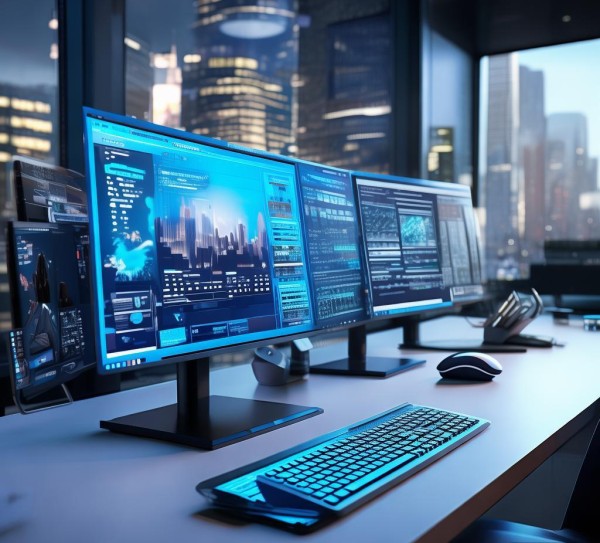
随着信息技术的不断发展,商务动态桌面已成为现代商务 environments中不可或缺的一部分,它不仅能够提升工作效率,还能为商务人士提供一个更加舒适和优雅的办公环境,尤其是在商务交流中发挥着不可替代的作用,本文将详细介绍如何设置商务动态桌面,帮助您在工作和生活中更好地利用这一工具。
商务动态桌面的基本概念
商务动态桌面是指在办公室或企业环境中,将多个桌面自动合并成一个桌面,形成一个动态化的办公环境,这种设置方式能够帮助用户将多个办公应用、文件夹、会议记录等自动组合到一个单一的办公区,从而提升办公效率。
动态桌面的最大优势在于其自动合并功能,无需手动操作,它能够根据用户的习惯自动调整桌面布局,甚至可以根据工作需求进行动态调整,这种设置方式不仅节省了用户的时间,还能减少因手动操作导致的错误和不便。
设置商务动态桌面的步骤
-
打开桌面管理器
打开Windows桌面管理器,进入“设置”菜单。
-
进入桌面管理
在桌面管理器中,找到并点击“桌面管理”选项卡。
-
进入动态桌面设置
在“桌面管理”中,点击“动态桌面”按钮,这个按钮通常显示为一个动态的图标。
-
设置动态桌面
点击“设置”按钮,进入动态桌面设置对话框。
-
调整动态桌面
在设置中,可以调整动态桌面的大小、位置以及颜色等设置。
-
关闭动态桌面
当所有应用和文件自动合并到动态桌面后,点击“关闭”按钮,将动态桌面关闭。
动态桌面的设置小贴士
-
调整动态桌面的位置
为了让动态桌面出现在办公区的正中央,可以将动态桌面的位置调整为“桌面顶端”或“桌面底部”。
-
优化动态桌面
如果您的动态桌面显示不完整或功能不足,可以考虑增加功能插件,如工作 folders、任务管理器等。
-
定期更新动态桌面
由于动态桌面会自动合并和分离,因此建议定期更新动态桌面的设置,以确保其功能稳定。
-
调整动态桌面的颜色
如果您希望动态桌面的颜色与办公环境保持一致,可以调整动态桌面的颜色设置。
动态桌面的使用场景
-
会议使用
在会议上,您可以在动态桌面中轻松查看会议记录、会议文件等,无需手动打开多个窗口。
-
文件共享
在办公室中,您可以通过动态桌面将文件共享到多个文件夹或应用中,提升文件管理效率。
-
会议同步
如果您需要同步会议视频或文件到其他设备,可以使用动态桌面的功能,让会议同步到其他设备。
-
团队协作
在团队协作中,动态桌面可以将办公应用和文件自动合并到一个办公区,提升团队协作效率。
商务动态桌面是现代商务 environments中不可或缺的工具,它能够提升工作效率,优化办公环境,通过设置动态桌面,您可以将多个办公应用、文件夹、会议记录等自动合并到一个单一的办公区,从而提高办公效率,动态桌面还具有良好的用户体验,能够满足不同用户的需求。
如果您正在寻找提升工作效率的工具,商务动态桌面是一个非常值得尝试的选择,通过合理设置动态桌面,您可以打造一个更加高效、舒适的工作环境,从而在商务工作中取得更好的表现。